
Technische Bedienungsanleitung für die Online-Live-Webinare
So einfach funktioniert dein Webinar zum SBF, SKS, SSS, SHS oder SRC
Allgemeine Hinweise
Mit der Buchung deines Online-Live-Webinars erhältst du von uns per E-Mail deine Login-Daten sowie ein persönliches Passwort. Klicke einfach auf den bereitgestellten Link – daraufhin startet unsere Kommunikationsplattform (wir nutzen Zoom) und installiert bei Bedarf eine kleine Software auf deinem Rechner. Das ist völlig in Ordnung und notwendig für die Live-Übertragung. Du kannst dem Prozess voll und ganz vertrauen – wir tun es auch.
Nach dem erfolgreichen Start deiner Online-Live-Klasse und der Eingabe deines persönlichen Passwortes befindest du dich im virtuellen Seminarraum. Dort kannst du dich mit dem Ausbilder und den anderen Teilnehmern austauschen, Fragen stellen und am Unterricht aktiv teilnehmen.
Zu Beginn spielen wir passend zum Unterricht etwas thematisch abgestimmte Musik ein und zeigen dir ein Testvideo. Das hilft dir dabei, deine eigenen System-Einstellungen direkt vorab zu überprüfen.
Die Bedienung kann je nach Endgerät (PC, Tablet, Smartphone) leicht variieren. Diese Anleitung bezieht sich primär auf die Nutzung am PC oder Laptop. Die Funktionen sind auf mobilen Geräten aber ebenfalls vorhanden und sehr ähnlich aufgebaut. Wir arbeiten hier mit der bewährten Plattform „Zoom“, an der wir jedoch einige tiefgreifende Optimierungen für deinen optimalen Unterricht vorgenommen haben.
1. Einstieg in den Seminarraum
Sobald du den Raum betreten hast, siehst du im unteren Bildschirmbereich eine Menüleiste. Falls diese nicht direkt sichtbar sein sollte, bewege einfach kurz deinen Mauszeiger – dann erscheint sie sofort.

2. Audio einrichten
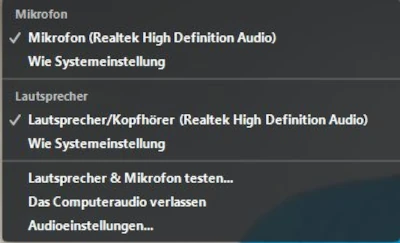
- Mikrofon aktivieren: Klicke links unten auf das Mikrofon-Symbol, um deinen Audiokanal freizuschalten. Wenn du sprichst, siehst du einen kleinen grünen Pegelausschlag direkt im Symbol.
- Mikrofon stummschalten: Klicke nach dem erfolgreichen Test erneut auf das Symbol, um dich stummzuschalten. Das ist wichtig, damit keine Nebengeräusche den laufenden Unterricht stören.
- Audio testen: Neben dem Mikrofon befindet sich ein kleiner Pfeil nach oben (
^). Ein Klick darauf öffnet ein Menü, in dem du Lautsprecher und Mikrofon testen kannst. Nutze diese Testfunktion unbedingt vorab, um sicherzugehen, dass alles reibungslos funktioniert.
💡 Tipp vom Profi: Wenn du frühzeitig im Raum bist, nutze die Zeit und teste ganz in Ruhe dein Audio!
3. Video starten (optional)
Wenn du der Crew etwas zeigen möchtest oder dich kurz sichtbar machen willst, kannst du über den Button „Video starten“ deine Kamera aktivieren. Das Video ist absolut optional – du entscheidest selbst, wann du dich dazuschalten möchtest. Hinweis aus der Praxis: Normalerweise schalten wir das Video während des eigentlichen Unterrichts standardmäßig aus und aktivieren es nur bei direktem Bedarf, um die Konzentration hochzuhalten.
4. Teilnehmerliste und „Hand heben“
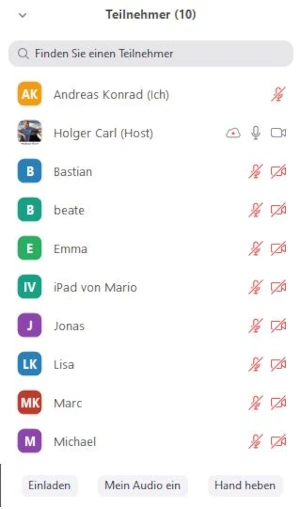
Über den Button „Teilnehmer“ öffnest du die Übersicht aller anwesenden Personen. Unter dieser Liste findest du die Schaltfläche „Hand heben“ – damit kannst du dich virtuell melden, wenn du eine Frage hast oder etwas beitragen möchtest. Der Moderator sieht dieses Signal sofort und wird dich zu gegebener Zeit direkt ansprechen, um zu hören, was dir auf dem Herzen liegt.
Sobald du vom Moderator aufgerufen wirst:
- Klicke einfach auf die Einblendung „Mein Audio ein“.
- Schon bist du auf Sendung und kannst direkt mit dem Moderator und allen Teilnehmern sprechen.
5. Chatfunktion
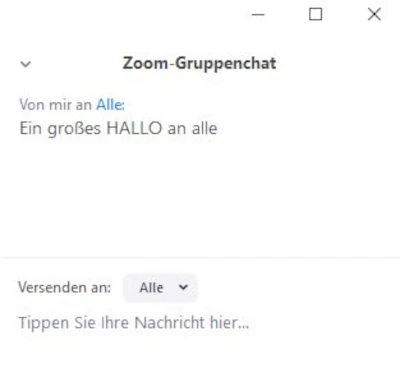
Mit der Funktion „Chat“ kannst du kurze Textnachrichten an die gesamte Gruppe schreiben – ideal für Fragen, Links oder Anmerkungen. Beachte bitte: Diese Nachrichten sind standardmäßig für alle sichtbar. Es besteht bei Bedarf aber auch die Möglichkeit, eine Textnachricht privat und gezielt an nur einen einzelnen Teilnehmer zu schicken.
Im weiteren Verlauf des Kurses nutzen wir diese Funktion zudem für gezielte, persönliche Nachrichten direkt an den Kursleiter. Das teilt dir dein Ausbilder aber dann im jeweiligen Moment genau mit.
6. Reaktionen
Unter dem Punkt „Reaktionen“ kannst du der Gruppe mit kleinen Symbolen schnelles Feedback geben – zum Beispiel Zuwinken, Beifall klatschen oder einen Daumen hoch dalassen. Das sorgt für eine lebendige und motivierende Lernatmosphäre an Bord.
7. Bildschirmdarstellung und Bildqualität
In unserem modernen Webinar-Studio musst du die Bildschirmdarstellung nicht mehr mühsam selbst anpassen, wie du es vielleicht vom Standard-Zoom kennst. Wie schon erwähnt: Wir haben das Basissystem umfassend für dich optimiert! Wir steuern den Unterricht über eine professionelle, zentrale Regiekonsole. Das bringt dir große Vorteile:
- Maximale Qualität: Die Übertragung läuft in gestochen scharfem HD, damit das Bild absolut klar ist. Stelle dein eigenes System in den Video-Einstellungen am besten ebenfalls auf HD-Qualität um.
- Optimierte Ansicht: Die Regiekonsole sorgt dafür, dass du immer genau das im Fokus hast, was gerade wichtig ist (z. B. Präsentationsfolien, die Trainer-Kamera oder die Live-Dokumentenkamera).
- Live-Dokumentenkamera: Perfekt für Berechnungen, Kartenzeichnungen oder Navigationsübungen – du siehst jeden Schritt des Ausbilders live und glasklar mitgezeichnet. Du schaust ihm quasi direkt auf die Hände!
- Optimale Aufzeichnung: Alles, was in der Live-Klasse gezeigt wird, zeichnen wir in identischer HD-Qualität auf. So kannst du den Stream später in deiner Mediathek exakt so nacharbeiten, wie du es erlebt hast.
Dadurch hast du keinerlei technische Ablenkung und kannst dich voll und ganz auf deinen Lernerfolg konzentrieren.
Fazit
Die Teilnahme an unseren Live-Webinaren ist einfach, interaktiv und technisch perfekt durchdacht. Mit nur wenigen Klicks bist du startklar und kannst dich voll auf das konzentrieren, was zählt:
👉 Dein souveräner Erfolg im SBF, SKS, SSS, SHS oder SRC-Live-Webinar!